
Adaptarse a Veri*Factu parece un reto técnico, pero si tu empresa trabaja con Odoo el proceso se reduce a unos pocos clics. El ERP incorpora un módulo oficial de localización española que genera los registros de facturación, los encadena, añade el código QR a cada factura y los envía a la Agencia Tributaria sin que tengas que cambiar tu forma de trabajar. En esta guía te explicamos qué exige la normativa y cómo configurar Odoo Verifactu paso a paso con un ejemplo real de factura.
¿Qué es Veri*Factu y cuándo es obligatorio?
VeriFactu es el sistema de emisión de facturas verificables impulsado por la Agencia Tributaria (AEAT) en el marco de la Ley 11/2021 Antifraude y del Real Decreto 1007/2023. Su objetivo es que ningún programa de facturación permita borrar o modificar facturas sin dejar rastro. Para ello, cada factura genera un registro de facturación con una huella digital (hash) que se encadena con la anterior, incorpora un código QR que el cliente puede escanear para verificarla y, en la modalidad VeriFactu, se remite automáticamente a Hacienda.
Tras el aplazamiento aprobado por el Real Decreto-ley 15/2025, el calendario queda así:
- 1 de enero de 2027: empresas contribuyentes del Impuesto sobre Sociedades.
- 1 de julio de 2027: resto de empresarios y profesionales, incluidos la mayoría de autónomos.
Quedan fuera las empresas que ya están en el SII (Suministro Inmediato de Información) y los contribuyentes de los territorios forales con TicketBAI. El aplazamiento da margen, pero no elimina la obligación: cuanto antes se pruebe el sistema, menos sorpresas habrá en 2027.
Por qué es tan fácil cumplir VeriFactu con Odoo
La gran ventaja de Odoo es que Veri*Factu no es un programa aparte, sino una parte más del flujo de facturación. El módulo oficial España – Veri*Factu (l10n_es_edi_verifactu) está disponible en las versiones 17, 18 y 19, y existe un módulo complementario para el Punto de Venta (l10n_es_edi_verifactu_pos). Además, Odoo publica su propia declaración responsable, el documento con el que el fabricante del software certifica que cumple los requisitos técnicos del reglamento.
En la práctica, esto significa:
- No necesitas desarrollos a medida ni integraciones externas.
- El hash, el encadenamiento y el QR se generan de forma automática.
- Puedes practicar en un entorno de pruebas de la AEAT antes de enviar datos oficiales.
- El estado de cada envío se consulta en la propia factura, en una pestaña específica.
Guía paso a paso: configurar VeriFactu en Odoo
Para ilustrar el proceso usaremos una empresa ficticia, Mi Empresa Demo S.L., que emite una factura de mantenimiento web a su cliente Panadería La Espiga S.L. Antes de empezar, ten a mano el certificado digital de la empresa (archivo .p12 o .pfx) y su contraseña.
Paso 1. Revisa los datos fiscales de tu empresa
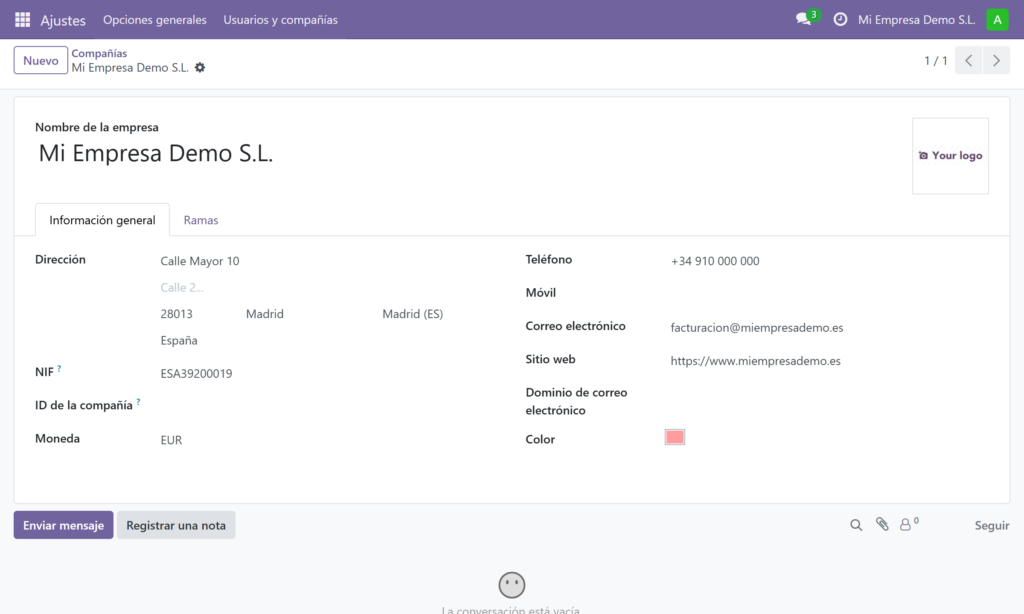
Entra en Ajustes › Empresas y comprueba que el país es España y que el NIF está bien escrito. Son los datos que identifican al emisor en cada registro enviado a la AEAT, así que un error aquí provocaría rechazos.
Paso 2. Instala el módulo España – Veri*Factu
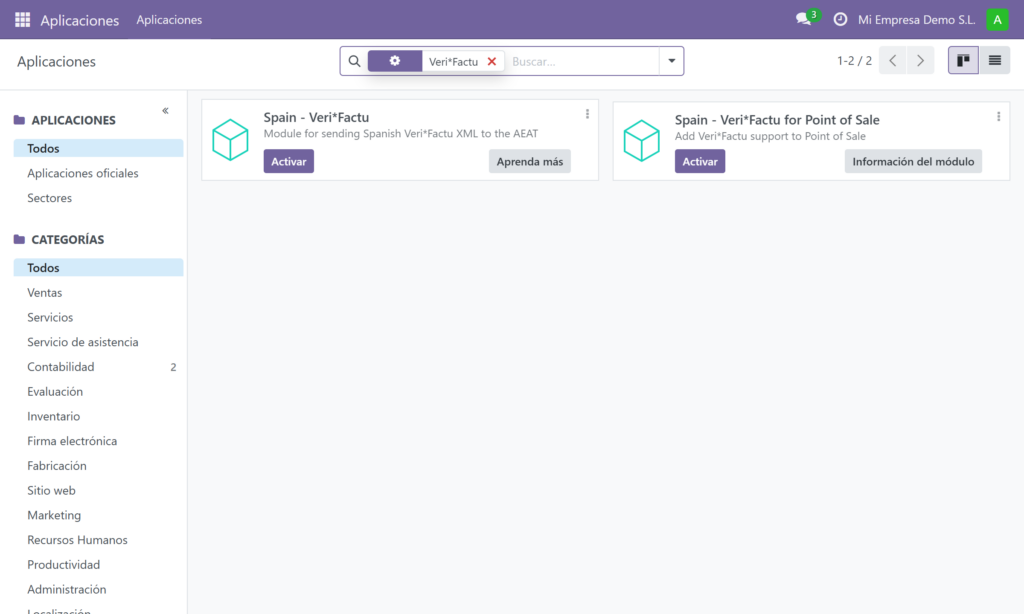
Ve a Aplicaciones, busca «Veri*Factu» y pulsa Activar en el módulo España – Veri*Factu. Si utilizas el TPV de Odoo, instala también la versión para Punto de Venta.
Paso 3. Habilita Veri*Factu en los ajustes de Contabilidad
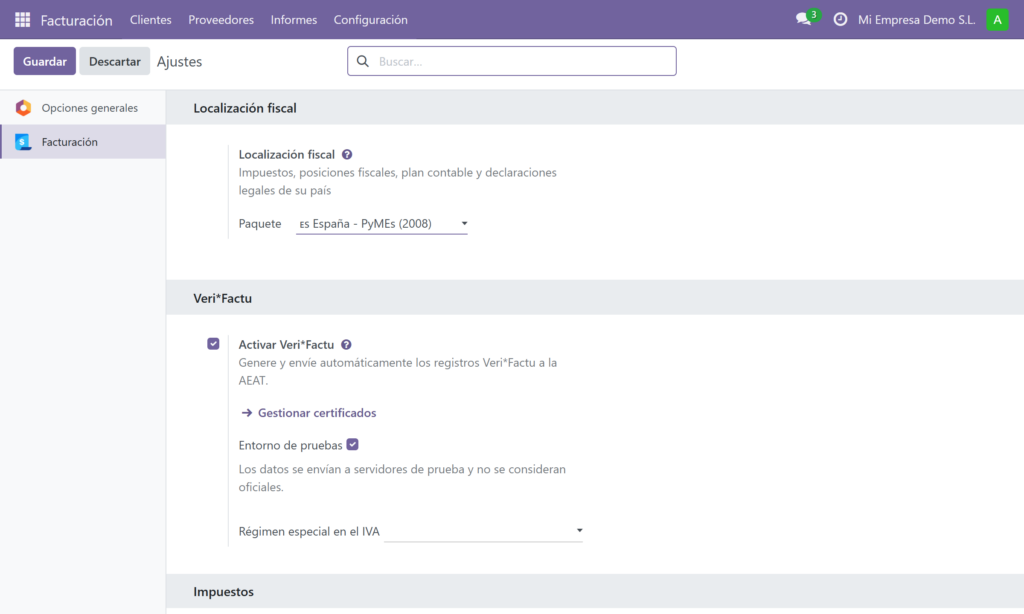
Abre Contabilidad › Configuración › Ajustes (o Facturación, según tu instalación), baja hasta la sección Veri*Factu y marca Habilitar Veri*Factu. Verás que la opción Entorno de prueba viene activada por defecto: déjala así mientras haces pruebas, porque los envíos van a los servidores de test de Hacienda y no tienen validez oficial.
Paso 4. Sube el certificado digital
En la misma sección, pulsa Gestionar certificados y después Nuevo. Haz clic en Sube tu archivo, selecciona el certificado e introduce su contraseña. Es imprescindible cargar al menos un certificado para que Odoo pueda firmar la comunicación con la AEAT.
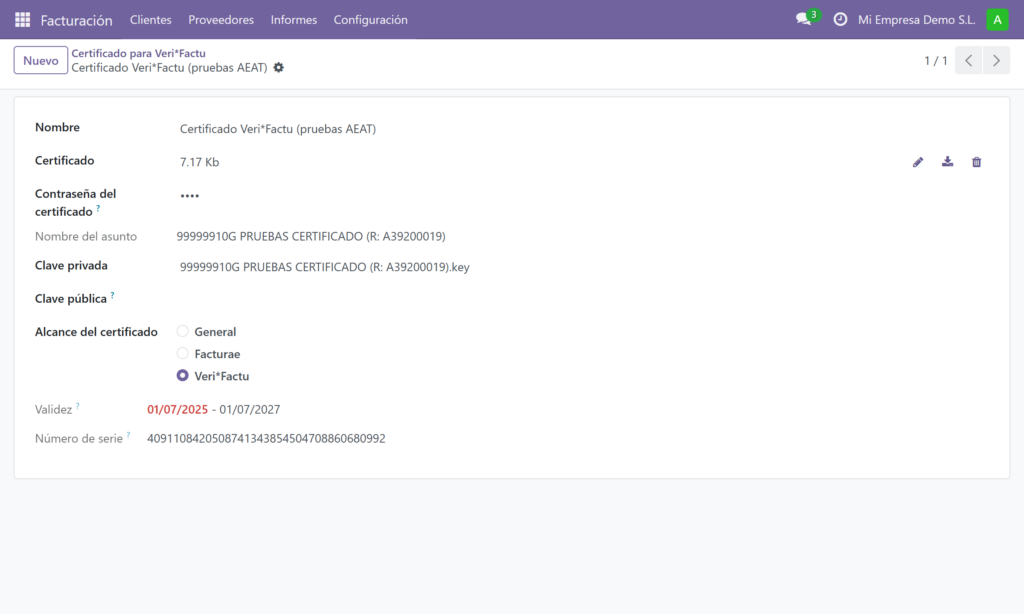
Paso 5. Crea y confirma una factura de ejemplo
Ahora toca probar. En Clientes › Facturas crea una nueva factura para Panadería La Espiga S.L. con una línea de «Mantenimiento web (septiembre)» por 500 € más un 21 % de IVA, lo que da un total de 605 €. Pulsa Confirmar: la factura recibe su número definitivo y ya no puede editarse libremente, tal como exige la normativa.
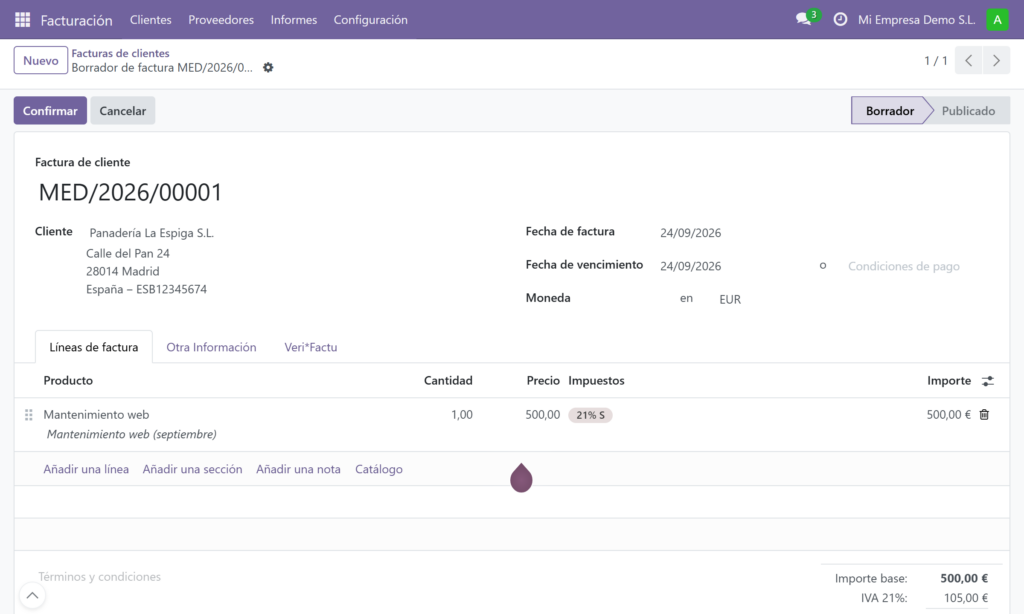
Paso 6. Envía la factura con la opción Veri*Factu
Con la factura confirmada, pulsa Enviar. En la ventana que aparece verás la casilla Veri*Factu junto a las opciones habituales de correo electrónico y PDF. Márcala y pulsa Enviar: Odoo genera el registro de facturación y lo remite a la AEAT.
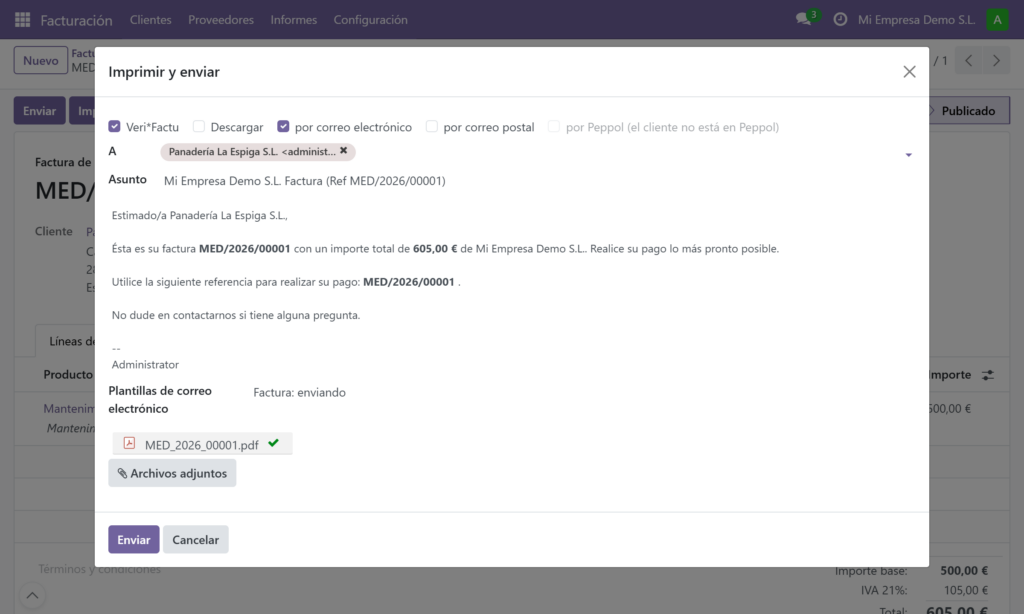
Paso 7. Comprueba el resultado y el código QR
En la ficha de la factura aparece una nueva pestaña Veri*Factu con todos los documentos generados, su fecha y su estado. Desde ahí puedes descargar el archivo JSON con los datos enviados. Además, el PDF de la factura incluye el código QR y la mención VERI*FACTU, de modo que tu cliente puede comprobar en la sede electrónica de la AEAT que la factura está registrada.
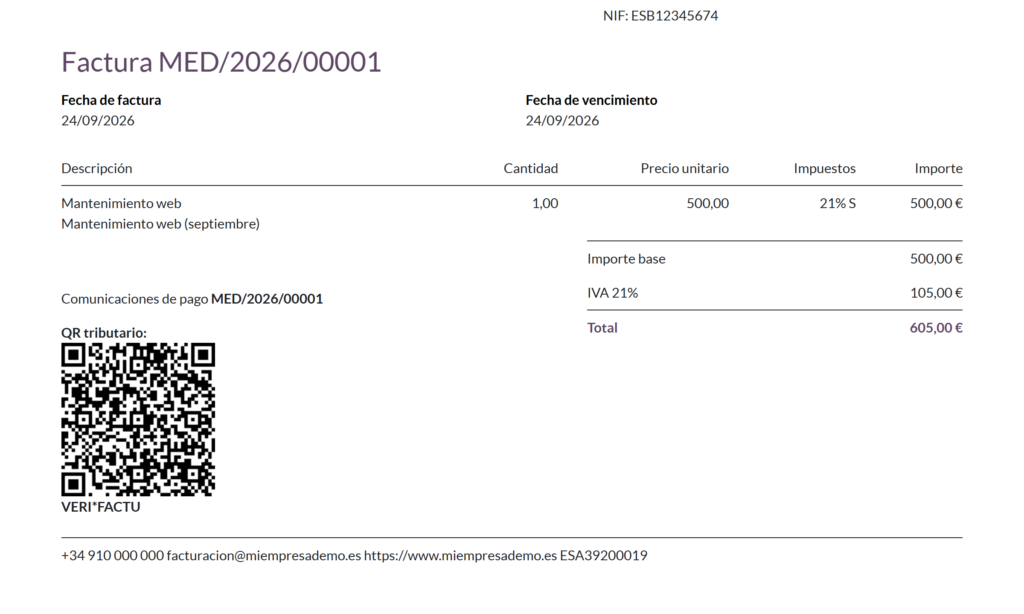
Cuando hayas validado el circuito y llegue tu fecha de obligatoriedad, vuelve a los ajustes y desactiva el Entorno de prueba para empezar a enviar datos oficiales.
Consejos para una adaptación sin sobresaltos
- Empieza ya en pruebas: el entorno de test permite detectar errores de NIF, impuestos o series sin consecuencias.
- Revisa tus clientes: un NIF incorrecto en la ficha del cliente es la causa más habitual de rechazos.
- Actualiza Odoo: si trabajas con una versión anterior a la 17, planifica la migración con tiempo.
- No olvides el TPV: los tickets del Punto de Venta también llevan su propio QR Veri*Factu.
Preguntas frecuentes sobre Odoo y Veri*Factu
¿Necesito pagar un módulo adicional para cumplir Veri*Factu en Odoo?
No en las versiones 17, 18 y 19, ya que el módulo forma parte de la localización española oficial de Odoo. En versiones anteriores existen alternativas de la comunidad (OCA) y de terceros.
¿Qué pasa si uso el SII?
Si tu empresa ya envía sus libros de IVA mediante el SII, VeriFactu no te aplica y seguirás utilizando el módulo l10n_es_edi_sii.
¿Puedo probar sin enviar datos reales a Hacienda?
Sí. Odoo activa por defecto el entorno de prueba, que envía los registros a los servidores de test de la AEAT sin validez fiscal.
G7INNOVATION y VERIFACTU
VeriFactu cambia la forma en que el software de facturación trata cada factura, pero con Odoo la adaptación es sencilla: instalar un módulo, subir un certificado y marcar una casilla al enviar. Aprovechar los meses que quedan hasta 2027 para configurarlo y probarlo es la mejor forma de llegar a la fecha límite con total tranquilidad. Si necesitas ayuda con la implantación, nuestro equipo puede acompañarte en todo el proceso.